Saltar al contenido principal
WebsiteDinámico WebsiteDinámico
  • PLANTILLAS EXCEL UTILES
    • Control de Ingresos y Gastos Personales: Tu Libro de Contabilidad Doméstica
    • Plantilla de Presupuesto para Prestación de Servicios (Excel Gratis)
    • Checklist en Excel con Casillas de Verificación y Reporte de Avance
    • Plantilla de Control de Calificaciones Escolares: Gestión Académica Integral
    • Plantilla de Presupuesto Familiar: Método de Control «Estimado vs. Real»
    • Plantilla de Control de Ingresos y Egresos Personales: Tu Dashboard Financiero
    • Diagrama de Gantt Simple en Excel: Planifica tus Proyectos con Éxito
    • Kardex de Inventario en Excel: Control Total de Entradas, Salidas y Saldos
    • Plantilla de Control Horario y Pago de Personal (Excel Gratis)
  • CURSO DE EXCEL BASICO
    • Introducción a las hojas de Cálculo en Excel
  • ARTICULOS
    • Cómo crear una pagina web gratis
    • Qué es un procesador de texto en informática
    • Posicionar página web qué es y como afecta a su negocio online
    • Diseño y desarrollo de páginas web responsivas, administrables y ecónomicas
    • El paquete office gratis que mejor soporta los formatos de Microsoft
    • Cómo restablecer el archivo host en windows 10
Artículos

Cómo restablecer el archivo host en windows 10

agosto 10, 2018 | Actualizado: diciembre 5, 2019 Websitedinámico
Espacio reservado para Adsense

Usando Laragon server sin darme cuenta cambié los valores por defecto de mi archivo “host”, cada vez que quería acceder a la web, se cargaba la versión del localhost de mi web. Después de indagar logré dar con la solución.

Si por alguna razón usted también encuentra que su archivo de host ha cambiado, no se preocupe. Puede volver a ponerlo en el modo predeterminado. En este artículo, te mostraré cómo configurar los valores predeterminados para su archivo “host” en Windows 10. En Windows, el archivo de host se utiliza para asignar nombres de host a direcciones IP . Aunque no debe modificarlo, si se produce algún cambio en este archivo, como lo fue en mi caso, esto es lo que debe hacer:

  1. Copie el siguiente texto y, a continuación, péguelo en el bloc de notas:

# Copyright (c) 1993-2009 Microsoft Corp.
#
# This is a sample HOSTS file used by Microsoft TCP/IP for Windows.
#
# This file contains the mappings of IP addresses to host names. Each
# entry should be kept on an individual line. The IP address should
# be placed in the first column followed by the corresponding host name.
# The IP address and the host name should be separated by at least one
# space.
#
# Additionally, comments (such as these) may be inserted on individual
# lines or following the machine name denoted by a ‘#’ symbol.
#
# For example:
#
# 102.54.94.97 rhino.acme.com # source server
# 38.25.63.10 x.acme.com # x client host
# localhost name resolution is handle within DNS itself.
# 127.0.0.1 localhost
# ::1 localhost

Recogido de https://support.microsoft.com/en-us/help/972034/how-to-reset-the-hosts-file-back-to-the-default

  1. Guarde el archivo con el nombre de «hosts»
  2. Presiones Windows + R para abrir el ejecutor de comandos de windows
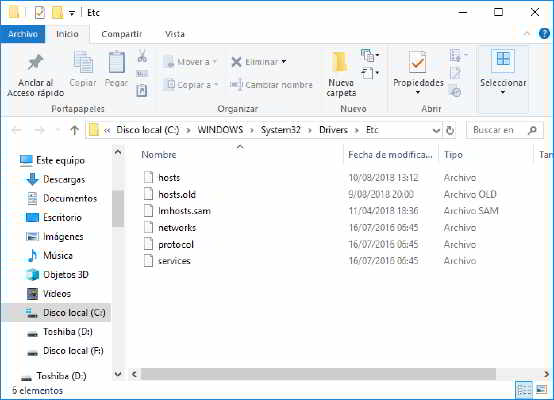
  3. En la ventana ejecutar escriba %WinDir%\System32\Drivers\Etc
  4. Renombre el archivo “host” de esa carpeta con “viejo”
  5. Si aparece la ventana “Acceso denegado al archivo”, proporcione los permisos de administrador que pide
  6. Luego ponga en esta carpeta el nuevo archivo que ha creado
  7. Conceda los permisos de administrador
Archivo Host En W10
Foto CC por fJose

De esta manera su archivo “host” ha vuelto a sus valores predeterminados, pero se recomienda crear una copia de seguridad del archivo de host para que pueda reemplazarlo fácilmente de nuevo, si es necesario.

Espacio reservado para Adsense

Navegación de entradas

Anterior: Como elegir una plantilla WordPress
Siguiente: Diseño y desarrollo de páginas web responsivas, administrables y ecónomicas

Artículos relacionados

Qué es un procesador de texto en informática

diciembre 12, 2018

El paquete office gratis que mejor soporta los formatos de Microsoft

diciembre 6, 2018

Treemint – Organiza y Mejora tus Discursos con IA

febrero 6, 2026

Deja un comentario Cancelar respuesta

Tu dirección de correo electrónico no será publicada. Los campos obligatorios están marcados con *

LO NUEVO

  • Treemint – Organiza y Mejora tus Discursos con IA
  • ¿Cansado de Perder Dinero por Mal Control de Inventario? Esta App lo Cambia Todo
  • Tutorial de la Aplicación Control de Inventario
  • Tutorial: Funcionalidades de Gestor de Gastos – Control Presupuesto
  • Cómo Elegir el Mejor Diseño Web para Tu Negocio: Una Guía Paso a Paso
  • Desarrollo de Sitios Web Dinámicos: Transforma tu Presencia Digital
  • Certificado de trabajo terminado
  • Plantilla curriculum vitae

Publicidad

WebsiteDinámico

Soluciones dinámicas para ideas en movimiento. Recursos, Apps y Herramientas Digitales.

Facebook Twitter Instagram YouTube GitHub

Enlaces de interés

  • Contáctenos
  • Aviso Legal y Política de Privacidad

© 2026 WebsiteDinámico. Todos los derechos reservados.

Política de privacidad · Términos de uso

Utilizamos cookies para mejorar tu experiencia. Al continuar navegando, aceptas nuestra política de privacidad.